Kali ini kami dari Team Cita Media mengadakan poling Calon Presiden RI 2014. Untuk mengetahui pilihan pembaca Cita Media. Ada 2 pasangan yang tentu kita sudah mengetahuinya. Latar belakang, sepak terjang, track record, visi misi bisa kita dapatkan melalui media cetak atau online, juga sosial media. Tentu menjadi bahan pertimbangan kita untuk memilih pemimpin RI 5 tahun ke depan.
Huawei HG553. Sebuah wifi router dengan beragam fungsi. Harga terjangkau. Memori yang mencukupi dengan 64MB. Lebih tinggi dari kebanyakan yang hanya 32 MB. Bentuk yang ramping dan kokoh. Sehingga router ini menjadi pilihan bagi banyak orang. Terutama yang berkantong tipis tapi menginginkan fungsi layaknya router kelas atas. Kaya saya ini??
Sampai suatu hari. Beberapa minggu lalu ditawari oleh sales firstmedia. Sebuah layanan TV kabel berbayar yang juga dipaket dengan internet kabel. Tertarik juga untuk mencoba, ya dengan alasan internet punyanya smart***n juga kalau lagi ngambek lemotnya lumayan walaupun pakai yang kuota. Ya sudah cobain firstmedia, ambil paket Family aja yang paling murah. Bulanannya 190 ribuan.
HG553 plus First Media, di rumah dengan fitur NAS 500GB dan Torrent client
Dari first media mendapatkan 1 set box untuk TV merk samsung, dengan output HDMI, dan 1 modem kabel merk Cisco dengan output kabel LAN. Untuk TV lancar ga ada masalah, begitu juga dengan internet. Memakai kabel LAN dicolok ke laptop juga tidak ada masalah. Lancar jaya. Hanya saja terlalu ribet kalau mau internetan. Harus mendekat ke modem. Tidak bisa laptopan di setiap sudut rumah.
Dari situ muncul ide untuk memanfaatkan HG553 untuk hotspot. Saya sudah merasa pasti butuh seting-seting lagi kaya pas konekin modem EVDO dulu. Saya skip aja bla-blanya. Kepanjangan.
Langsung saja cara settingnya.
Sebelumnya persiapan yang dibutuhkan adalah:
Firmware Openwrt, saya pakai firmware openwrt-HW553-squashfs-cfe-21-04-2012 versi paling lengkap (terimakasih. kredit untuk yang mengkompile, saya tidak tahu siapa, saya hanya bisa memakainya), bisa didownload di openwrt-HW553-squashfs-cfe-21-04-2012.
WinSCH, software buat explore HG553 atau masukin perintah via command, bisa langsung ke TKP.
Browser , Internet Explorer, Firefox, Chrome, atau yang lain
Segelas kopi susu.
Instalasi Openwrt
Konek HG553 dan power supply, posisi saklar di belakang HG553 OFF.
Hubungkan PC dengan HG553 dengan kabel LAN
Ubah alamat ip di PC dengan static IP menjadi 192.168.1.2
Nyalakan saklar sambil tekan tombol reset selama 30 detik
Masuk ke browser internet ke alamat 192.168.1.1
Pilih firmware yang akan kita instal, lalu klik proses.
Tunggu sampai proses selesai, HG553 akan otomatis restart. Selama masa tunggu, silakan nikmati kopinya.
Setelah restart HG553 ini sudah bisa langsung konek dengan wifi. Silakan cek dengan menghidupkan wifi di laptop. Tapi masih belum dipassword. Sehingga bisa langsung dikonek. Kabel LAN bisa dilepas. Untuk konfigurasi HG553 selanjutnya bisa memanfaatkan jaringan wifi.
Setting User untuk Openwrt
Hubungkan Network via wifi HG553.
Masuk via browser ke 192.168.0.1 atau ketik saja openwrt.
Set password untuk root dengan masuk ke menu System >> Administration
Dengan dipassword maka sistem akan lebih aman
Konfigurasi WAN
Konfigurassi WAN berfungsi untuk memfungsikan port LAN dibelakang sehingga bisa konek dengan jaringan First Media. Di sini, yang akan disambungkan adalah port no 4. Konfigurasi mungkin bisa melalui LuCI. Tapi saya sendiri mencoba melalui WinSCP. Lebih cepat tentunya. Tinggal kopi paste script yang sudah ada. Lalu simpan.
Software WinSCP bisa didapatkan dengan mendownload via link diatas.
Langkah konfigurasi
1. Install WinSCP di komputer. Ikuti step by stepnya.
2. Masuk via WinSCP ke Openwrt. Pastikan wifi sudah terhubung.
3. Untuk masuk ke Openwrt. Masukkan ip 192.168.0.1, username root, dan password.
Akan tampak halaman layaknya windows explorer.
tampilan winscp
4. Untuk mengedit file network, silakan masuk ke folder etc/config. Edit file network, ganti dengan script berikut (kredit to kaskus forum).
5. Sesudah di Save. Silakan matikan lalu nyalakan lagi HG553.
Menurut yang saya tahu, settingan ini akan menjadikan Port Lan 1 – 3 sebagai LAN dan Port Lan 4 sebagai koneksi WAN. Port ke 4 ini yang akan kita sambungkan dengan kabel Lan ke Modem Cisconya.
6. Untuk memastikan koneksi internet First Media sudah siap. Hubungkan kabel LAN dari Modem langsung ke Laptop. Pastikan alamat IP sudah di set kembali ke otomatis.
7. Coba buka halaman www.citamedia.com 😉 di browser. Bila berhasil artinya siap ditest di routernya.
8. Lepas kabel LAN yang ke laptop, colokkan ke port no 4 di HG553. Tunggu beberapa menit untuk proses initialisasi.
Untuk mengetahui apakah koneksi sukses, bisa dilihat di Openwrt Status>>Overview. Ditunjukkan dengan status di bawah ini.
koneksi WAN berhasil
9. Bila lebih dari 3 menit belum konek, Matikan Modem dan nyalakan kembali. Tunggu kembali untuk proses koneksi.
10. Bila masih belum konek juga. Bisa dicoba dengan override MAC Address, dengan mengubah MAC address WAN di openwrt, samakan dengan MAC di wifi atau LAN laptop. Melalui LUCi Network>>Interfaces>>WAN. dengan format xx:xx:xx:xx:xx:xx. Lalu tekan tombol Save & Apply.
Tunggu proses selesai. Ulangi step no 9.
write MAC address here
Sudah lengkap step-by-stepnya. Harusnya sudah bisa konek.
Bisa cek status koneksi internet di laptop Windows 7.
status koneksi internet windows
Setting Tambahan untuk Optimalisasi Jaringan
Ada beberapa tambahan setting HG553 yang bisa kita lakukan antaralain:
Setting ID router, untuk merubah default bawaan openwrt. Biar lebih keren dan gaya. atau bisa lebih elegan untuk dipakai di kantor.
Setting password router (bukan root openwrt), agar aman dari koneksi tidak diinginkan., setidaknya kalau ada yang pakai wifi, nanya password dulu ke Agan.
Bila kita menginginkan smartphone kita menjadi remote PC kita. Sekedar menjalankan power point, mengoperasikan PC layaknya menggunakan mouse, menulis layaknya pakai keyboard. Ada beberapa aplikasi Android yang menawarkan layanan serupa. Dengan mengunduh secara gratis via Google Play, dan install di smartphone kita, maka kita bisa memfungsikan hape kita seperti mouse dan keyboard.
Syarat utama agar PC dan hape Android bisa terhubung adalah bila dua device ini berada dalam satu router. Kalau saya sendiri menggunakan modem wifi smartfren sebagai router wifi dan bisa bekerja dengan baik. Atau ada beberapa aplikasi yang menggunakan komunikasi bluetooth. Tapi pengalaman saya dengan menggunakan wifi lebih mudah dan lebih cepat transfer datanya.
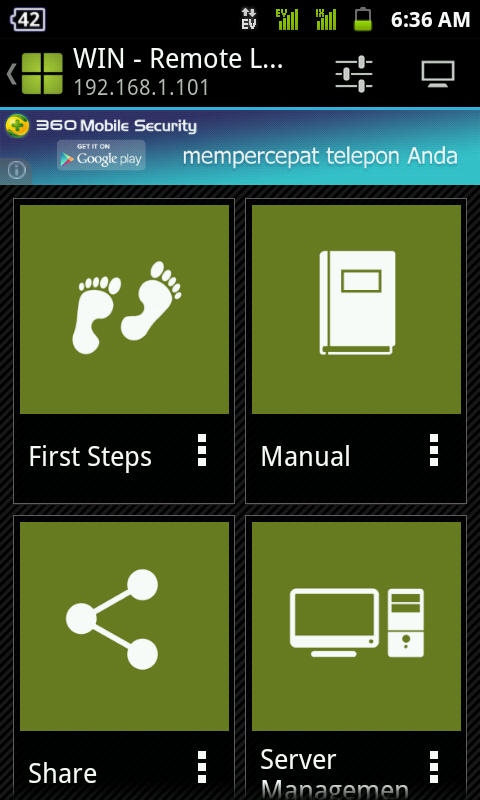
WIN – Remote Lite
Versi terakhir dari WIN – Remote Lite sudah sampai versi 2.10, dengan begitu sudah banyak perbaikan untuk menyempurnakan aplikasi ini. Beberapa bug sudah bisa diatasi.
Aplikasi ini free alias gratis, maka wajar kita akan menebusnya dengan munculnya iklan mobile di halaman antarmuka WIN – Remote Lite ini.
Langkah langkah instalasi,
Install WIN- Remote Lite via Google Play pada handphone kita
Download aplikasi Windows Remote Service di website www.banamalon.net dan install pada laptop atau komputer.
Nyalakan wifi baik di handphone maupun di PC, pastikan berada dalam 1 hotspot atau 1 router.
Dengan setingan default, maka otomatis akan terdeteksi. Bisa langsung dipakai.
Fitur-fitur
Dukungan fungsi layaknya touchpad laptop, full keyboard layout dengan 3 jendela, numpad, navigasi, dan qwerty ditambah tombol standar windows (shift, win, tab, alt, ctrl)
File manager, mengeksplore file-file di komputer dari hape kita, sangat mudah dan cepat, ikon-ikon yang tampil juga real sesuai aplikasi di komputer.
Browser Navigasi, untuk backward, forward page, refresh, zoom in, zoom out, dan search.
Windows Media Player remote, menampilkan tombol play dan pause, next, previous, daftar playlist, update dan menyimpan play list.
Juga remote untuk Windows Media, Powerpoint, Windows PhotoViewer, Taskmanager, Power (untuk operasi shutdown, restart, log off, hybernate, sleep, dll).
Berikut hasil poling yang kami adakan beberapa minggu lalu.
[poll id=”2″]
Catatan, Kesimpulan dan pendapat yang bisa diambil:
Poling dilaksanakan mulai 16 Maret 2014 sampai 6 April 2014.
Poling diikuti oleh 20 dari total 2455 pengunjung antara rentang waktu tersebut.
Hasil poling bukan mencerminkan hasil dari pemilu yang sebenarnya.
Hasil poling merupakan cerminan dari pengunjung Citamedia yang mengikuti poling, karena tidak semua pengunjung mengikuti poling. Poling ini bersifat sukarela, tidak ada paksaan dari kami.
Pengunjung yang mengikuti poling, kemungkinan adalah pengunjung yang sudah mempunyai pilihan dan bersedia mengikuti poling.
Bisa jadi pengunjung sudah memiliki pilihan tapi tidak mengikuti poling ini.
Hasil poling diatas menunjukan statistik dari pengunjung Citamedia. Pengunjung PKS adalah yang paling merasa bahwa poling adalah hal penting sebagai wujud existensi di dunia maya, diikuti PDIP, Golkar – PAN – Gerindra, dan PKPI.
Semoga bisa diambil manfaatnya.
Terimakasih kepada para pengunjung yang sudah mengikuti poling ini.
Sebuah kejutan dari PANDI (Pengelola Nama Domain Internet Indonesia), dengan meluncurkan domain tingkat tinggi (DTT) (dot)ID. Kalau diluar sana namanya top level domain (tld) seperti (dot)com, (dot)net, (dot)org.
Pendaftaran secara terbatas dimulai pada tanggal 20 Januari 2014 yang lalu. Terbuka untuk semua pemegang merek yang terdaftar di HAKI. Sebuah langkah yang sangat bijaksana. PANDI menyebutnya sebagai Periode Sunrise. Lalu selanjutnya Periode Grandfather. Dimana kesempatan diberikan kepada pemegang domain (dot)ID sebelumnya. Periode ini dimulai 21 April 2014. Selanjutnya semua warga Indonesia diberi kesempatan pada 16 Juni 2014 untuk mendaftarkan domain (dot)ID. Ini periode Landrush. Selanjutnya mulai 17 Agustus 2014, domain (dot)ID akan tersedia seperti domain lainnya.
Potensi (dot)ID dengan keunikan namanya berpotensi mendunia dengan ID seperti ingin menunjukkan identitas/identity. TLD yang diluncurkan PANDI merupakan terobosan yang sangat bagus. Akan menyederhanakan penulisan nama domain. meminimalisir (dot). Misalnya www.perusahaan.co.id, cukup menjadi www.perusahaan.id. Lebih keren dan simpel.
Berikut email dari PANDI secara lengkap
Pengguna domain .id yang terhormat,
Pengelola Nama Domain Internet Indonesia (PANDI) merilis penggunaan Domain
Tingkat Tinggi (DTT) .ID, yang populer dengan istilah “anything.ID”.
Dengan peluncuran domain “anything.ID”, publik dapat menggunakan domain
.id secara langsung, seperti: pandi.id, kompas.id, belanja.id, budiman.id, astra.id, atau yang lainnya. Domain “anything.ID” dapat digunakan oleh
individu maupun institusi Indonesia, atau merek yang terdaftar di
Indonesia.
Sebelum tersedia untuk umum seperti domain-domain lainnya, akan diadakan
tiga tahapan privilege:
1. Periode Sunrise
Periode ini terbuka bagi semua pemegang merek yang terdaftar pada Ditjen
HaKI Kementerian Hukum dan HAM Republik Indonesia. Periode ini berlangsung
pada 20 Januari – 17 April 2014.
2. Periode Grandfather
Periode ini terbuka bagi semua pemegang domain tingkat dua (DTD) .id yang
sudah terdaftar sebelumnya. Periode ini berlangsung pada 21 April – 13 Juni
2014.
3. Periode Landrush
Periode ini terbuka bagi semua warga negara Indonesia yang memenuhi
persyaratan ketentuan penggunaan nama domain. Periode ini berlangsung pada
16 Juni – 15 Agustus 2014.
Tepat pada 17 Agustus 2014, domain “anything.ID” akan memasuki tahap
general availability atau tersedia seperti domain-domain lainnya.
Untuk keterangan lebih lanjut, silakan kunjungi www.domain.id atau email
ke info@domain.id.
Atau, hubungi pengelola nama domain anda untuk pendaftarannya.
Salam hormat kami,
Pengelola Nama Domain Internet Indonesia (PANDI)
Meng-Indonesiakan Internet, meng-Indonesiakan website, dengan domain Indonesia (dot)ID.
Sejak diperkenalkan 10 tahun lalu, Gallardo telah mencapai jumlah 14022 unit. Yang termasuk dalam jajaran supercar tersukses di dunia. Seri terakhir yang diproduksi adalah Gallardo LP 570-4 Spyder Performante in Rosso Mars (warna merah). Yang pemiliknya adalah seorang kolektor yang identitasnya tidak mau disebut. Sebuah kado manis di ulang tahun Lamborghini yang ke 50.
Debut awal Gallardo adalah di Geneva Motor Show 2003, yang sekaligus menandai 40 tahun eksistensi Lamborghini di dunia super car sejak tahun 1963. Dengan disain yang unik, dan ekstreme. Tak salah Gallado termasuk dalam kategori mobil super tersukses, yang mencapai angka empat belas ribu unit.
Untuk strategi. Gallardo beberapa kali mengalami permak, dan keluar dengan berbagai macam model, seperti Gallardo Roadster, Superleggara, Tricolor, dll. Edisi khusus Veneno, yang disebut sebagai versi ringan (light weight) dari Gallardo, sampai kaca pintu pun terbuat dari material khusus, seperti plastik fiber. Dashboard versi naked.
Sebagai penerus Gallardo, Lamborghini menciptakan Huracan. Drengan dapur pacu yang tidak jauh berbeda. Tapi dengan model baru yang lebih garang dengan gaya khas lekukan tajam dan tegas ala Lamborghini.
Lama tidak membuka dashboard Cita Media. Ternyata ada pesan text, kalau WordPress 3.8 sudah release. Artinya kita dihimbau untuk segera update ke versi terbaru.
Biasanya sih saya langsung main update aja. Tidak sampai baca secara detil apa-apa yang diperbaiki atau apa yang baru. Kecuali lihat ada perbedaan interface apa enggak.
Katanya baiknya update aja. Soalnya yang paling penting adalah isu keamanan yang memang sangat rawan di internet. Update yang dikeluarkan oleh WordPress salah satunya adalah untuk memperbaiki bug atau celah, dan meningkatkan keamanan.
Ada pengalaman teman yang servernya kena serangan gara-garanya wordpress yang dipakai sudah kadaluarsa. Padahal server sudah diproteksi dengan keamanan yang mumpuni. Efeknya website di satu server harus menanggung akibatnya. Bila websitenya share dalam satu server.
WordPress 3.7WordPress 3.8
Secara kasat mata paling mudah ya membandingkan interfacenya. Bila dibandingkan versi sebelumnya. Versi 3.8 tampil sangat beda. Tampilannya mengadopsi Windows 8, lebih modern. Menu sidebar di dashboard dengan posisi dock. Akan tetap walau layar digeser ke bawah. Background warna yang ngeblock, bisa kita pilih di menu Users >> Your Profile.
WordPress 3.8 sepertinya mulai serius menyasar perangkat mobile. Themes baru Twenty Fourteen, dioptimalisasikan pada perangkat smartphone, tablet. Sehingga user akan terasa nyaman ketika berselancar pada blog berbasis wordpress.
Maklumlah, pengguna perangkat mobile meningkat pesat. Dan sebagian besar menghabiskan waktu dengan gadgetnya.
Berikut ini saya copas dari website resmi Payoneer. Hanya untuk memudahkan saja bila membutuhkan informasi. Dari pada harus log in di Payoneer.
Setelah beberapa waktu yang lalu daftar, tapi sampai saat ini belum saya pakai, ini rencana mau pakai. Masih mempelajari terutama biaya, sama cara ngisinya selain lewat partner company di US.
Item
Price (USD)
Unit
How Applied
Card
Card activation
Free
Per card
One time – when card is first loaded
Card activation – outside US – Listed Countries
$24.95
Per card
One time – when card is first loaded
Albania, Angola, Belarus, Bosnia Herzegovina, CôteD’Ivoire, Congo, Ecuador, Ethiopia, Iraq, Kosovo, Lebanon, Liberia, Macedonia, Montenegro, Pakistan, São Tomé & Príncipe, Serbia, Somalia, Turkmenistan, Zimbabwe.
Loading Payments
$2.00
Per load
Each time card is loaded
Monthly card account maintenance
$3.00
0-4 trx/month
From available card balance each month
Monthly card account maintenance
$1.00
5+ trx/month
From available card balance each month
Card replacement
$12.95
Per card
One Time – when issuing a replacement card
Cash Withdrawals or Transactions
Cash withdrawal – U.S.
$1.35
Per Trx
When withdrawal is requested
Cash withdrawal – outside U.S.
$2.15 *
Per Trx
When withdrawal is requested
ATM withdrawal Decline
$0.90
Per Trx
When withdrawal request is declined
ATM Balance inquiry
Free
Per Trx
When inquiry is made
Purchase Transaction
Free *
Per Trx
When card is used for purchases
* When a transaction is made as a foreign transaction or is requested in a currency other than USD, charges of up to 3% may be assessed above all charges assessed by MasterCard for the transaction.
HG553 buatan Huawei adalah sebuah router untuk penggunaan rumah. Dengan model yang stylist, lampu indikator yang elegan. Bentuk kotak tipis ramping keatas, membuat router ini mudah diletakkan di meja atau rak tanpa memakan banyak ruangan.
Sejatinya router ini dibundling dan dilock oleh Vodafone, sebuah operator besar dari Eropa. Lihat saja ada logo Vodafone di kiri atas router ini. Katanya router ini dijual sepaket dengan modem Huawei di negara di Eropa sana. Yang konon hanya bisa dipasangkan dengan modem buatan Huawei saja. Tapi ternyata router ini bisa digunakan untuk segala modem, segala operator alias bisa diunlock.
HG553 and ports
Dengan harga yang murah sekitar RP 120.000,- kita akan mendapatkan sebuah router dengan 2 USB port, 4 port LAN, 2 port phone line, dan 1 port ADSL. Cukup murah untuk router harga segitu dengan dukungan fitur melimpah. Eit tapi tunggu dulu. Kalau kita beli terus langsung pakai, pasti akan menemui kendala. Biasanya permasalahan pertama adalah modem tidak bisa konek. Atau tidak bisa kedetek.
Kalau menurut spek, modem ini mendukung 3G modem. Biasanya sih orang beli modem ini buat bikin hotspot di rumah dari modem 3G/EVDO yang ada.
Seperti saya juga, berniat mengawinkan HG553 ini dengan modem EVDO saya yaitu Venus VT-18. Modem jadul yang Alhamdulillah masih awet walaupun tinggal PCB-nya aja. Niat beli HG553 karena kesengsem dengan dukungan buat printer dan file server. Begitu di coba, konekin modem aja setengah mati. Belum yang lainnya?
Nah ditulisan ini saya akan menuliskan cara agar Modem VT18 saya bisa kenalan dengan HG553. Yang prlu diketahui pembaca, saya bukan programmer atau ahli IT. Saya hanya browsing, searching, mengikuti forum-forum, lalu trial dan error. Jadi kalau ada kesalahan mohon maaf. Dan bisa jadi ada cara lain yang lebih hebat dan tok cer. Kalau sudah gitu nanti bagiin ilmunya ya?
HG553 yang saya beli dibekali dengan firmware bawaan Kisumu. Ga tahu itu apaan, yang jelas pake firmware ini, lalu main setting-setting via browser. Tidak sukses-sukses. Adanya patah hati. Gimana enggak wong kadung beli. Ada keinginan mo jual aja ni router. Setelah googling sayapun membatalkan rencana saya.
HG553 ternyata bisa diinstal OpenWrt. Apa itu? silakan cari via Google aja ya? Di sana lengkap. Intinya dengan openwrt, kita bisa mudah mengkonfigurassi ni router biar bisa konek sama modem kita, bahkan fungsi-fungsi lain seperti torrent transmission, printer, file server, ftp, host website, itu bisa. Yang saya baca begitu. Tapi saya pengennya konekin modem dulu.
Sebelumnya persiapan yang dibutuhkan adalah:
Firmware Openwrt, saya pakai buatan bang Tisaros, bisa didownload di sini.
WinSCH, software buat explore HG553 atau masukin perintah, bisa langsung ke TKP.
Browser , Internet Explorer, Firefox, Chrome, atau yang lain
Segelas kopi.
Instalasi Openwrt
Konek HG553 dan power supply, posisi saklar di belakang HG553 OFF.
Hubungkan PC dengan HG553 dengan kabel LAN
Ubah alamat ip di PC dengan static IP menjadi 192.168.1.2
Nyalakan saklar sambil tekan tombol reset selama 30 detik
Masuk ke browser internet ke alamat 192.168.1.1
Pilih firmware yang akan kita instal, lalu klik proses.
Tunggu sampai proses selesai, HG553 akan otomatis restart. Selama masa tunggu, silakan nikmati kopinya.
Configurasi via LuCI
Masuk dari browser ke alamat 192.168.1.1, silakan set password dahulu, untuk keamanan.
Buat Koneksi Baru
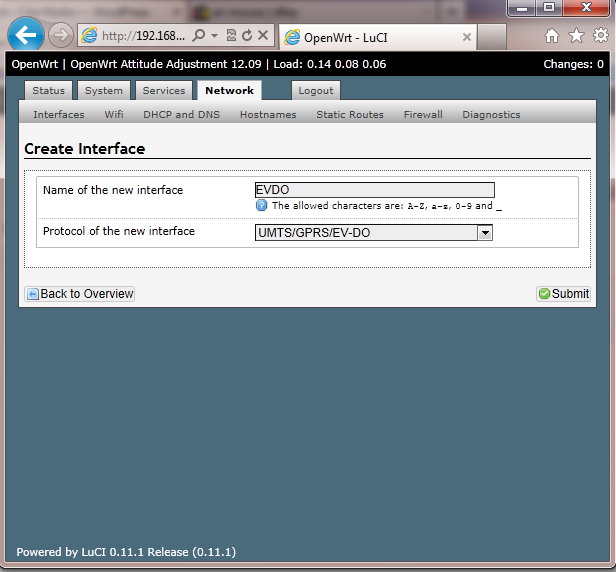
Masuk ke menu Network ==> Interface ==> Add new interface,
Tambah Koneksi
Name of the new interface : EVDO (misal, terserah)
Protocol of the new interface : UMTS/GPRS/EVDO
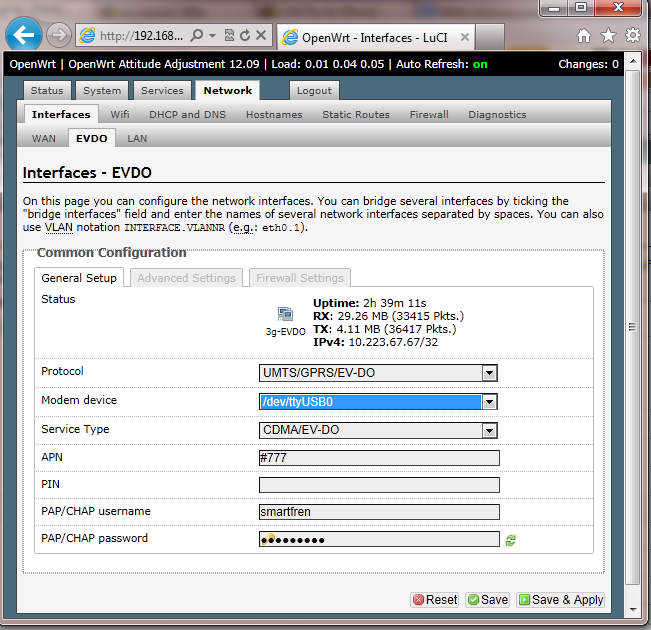
Lalu Edit Koneksi sperti gambar di bawah ini
Edit
Untuk user name bisa memakai smartfren password smartfren, atau smart password smart, atau wap password wap.
Sedang untuk modem device, silakan isi dengan custom /dev/ttyUSB0. Sebenarnya pilihan ini akan tampil otomatis ketika modem sudah diidentifikasi. Tapi nulis dulu juga tidak masalah. Sama saja.
Konfigurasi via Software WinSCP
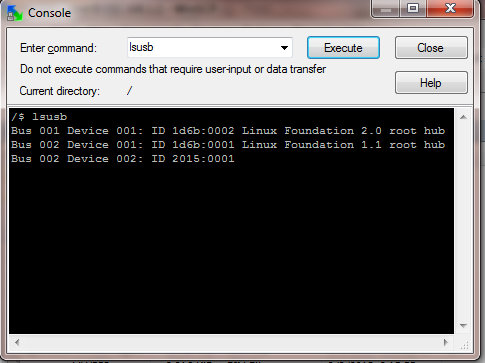
Mengetahui no PID:VID
PID:VID (ProductID:VendorID) diperlukan untuk mode switch modem, agar bisa dikenali sebagai modem. Katanya begitu.
Caranya dengan memakai software WinSCP, melalui konsolnya dengan memasukkan perintah lsusb.
/$ lsusb
Bus 001 Device 001: ID 1d6b:0002 Linux Foundation 2.0 root hub
Bus 002 Device 001: ID 1d6b:0001 Linux Foundation 1.1 root hub
Bus 002 Device 002: ID 2015:0001
Gambar:
pid:vid
Dari situ diketahui pid:vid modem kita yaitu 2015:0001 untuk modem Venus VT18.
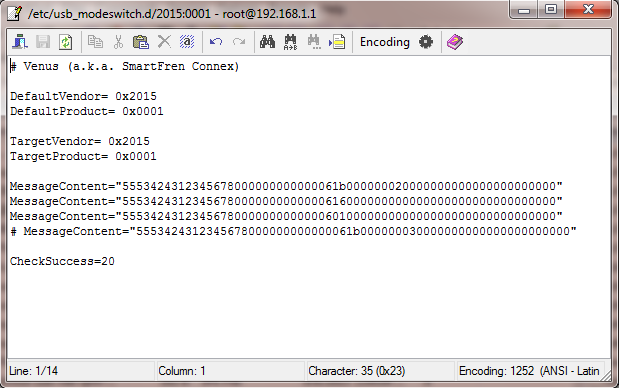
Lalu kita buat file baru di folder/etc/usb_modeswitch.d
Ada 4 message content, saya sendiri belum tahu fungsi tiap message, trial and error aja. Coba salah satu atau gabungan, tanda # untuk menonaktifkan. Dengan konfigurasi seperti diatas tidak ada masalah dengan koneksi saya.
Penampakan file 2015:0001
venus modeswitch
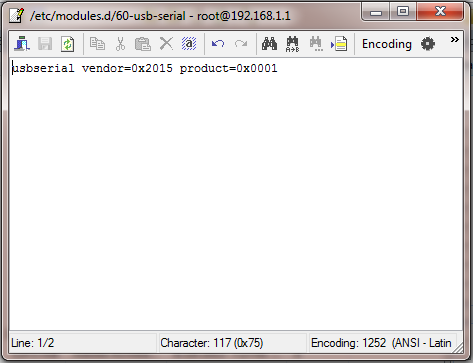
Setelah itu masuk ke folder /etc/modules.d dan edit file 60-usb-serial
Menjadi:
usbserial vendor=0x2015 product=0x0001
Penampakan:
venus modules
Dari yang saya baca, dengan mengedit file 60-usb-serial seperti diatas seharusnya modem sudah bisa detek dan konek secara otomatis. Tapi dalam kasus saya ini, tidak berhasil. Kalau saya cek, modeswitch sudah berhasil, ttyUSB0, ttyUSB1, dan ttyUSB2 sudah kedetek. Jadi untuk setiap menyalakan HG553, saya masih harus memasukkan perintah echo via konsol Win SCP untuk bisa mengkonek modem tersebut.
Dengan perintah ini, modem akan otomatis konek. Untuk mengeceknya bisa dilihat via LuCI. Sampai sekarang masih coba otak-atik agar bisa konek otomatis. Ada beberapa masukan untuk mengedit di file local.rc dan hotplug, tapi belum berhasil.
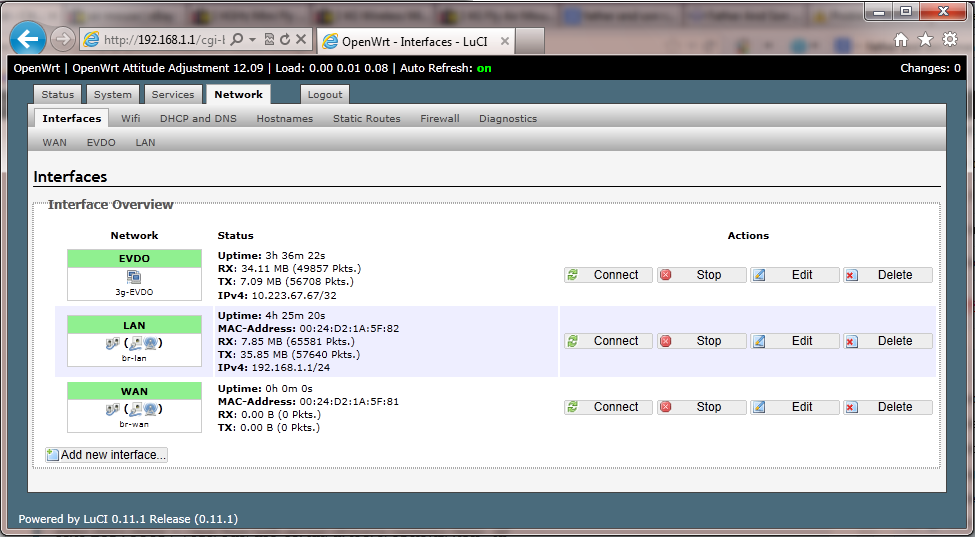
Cek via LuCI
Cek Koneksi via LuCI
LuCi dapat refresh otomatis, jadi status koneksi akan auto update.
Catatan:
HG553 membutuhkan waktu sampai 10 menit untuk mengenali modem. Agar bisa konek, tunggu sampai 10 menit hingga ttyUSB1 dan ttyUSB2 terdeteksi. Baru masukkan perintah echo bla bla dst. ttyUSB0 akan muncul, dan modem akan konek.
Bila malas mengetikkan echo … dst. Bisa menggantinya dengan satu klik saja. Silakan install SSHoneClick di Android.